
المسافرون: سجل واحد لكل شخص
ما هذا؟
لكل شخص يسافر مع وكالتك سجل هنا. بحسب الجولة يسميهم مناسك حجاجًا (الحج والعمرة) أو زائرين (الزيارة) أو مسافرين (القدس وأنواعك الخاصة) — والسجل واحد. يحتفظ بالاسم الكامل، واسم الأب أو الزوج، وتاريخ الميلاد، والجنس، ورقمي الجوال وواتساب، ورقم الهوية، ورقم الجواز وتاريخ انتهائه، وعنوان المنزل، وجهة اتصال للطوارئ.
متى تستخدمه؟
أضف السجل أول مرة يحجز فيها شخص، أو فور أن يصبح الاستفسار جادًا. بعد ذلك يستخدم كل حجز ودفعة ومجموعة وبطاقة هوية السجل نفسه — لا تكتب جوازًا واحدًا مرتين أبدًا.
خطوة بخطوة
- 1
افتح «الحجاج» من القائمة واختر «إضافة مسافر».
- 2
أسرع طريق: اختر «مسح الجواز» والتقط صورة لصفحة بيانات الجواز. أبقِ الصفحة كاملة داخل الإطار والسطرين القابلين للقراءة آليًا في الأسفل ظاهرين بالكامل — دون لمعان ودون أصابع عليهما. تُقرأ الصورة على الجهاز نفسه فقط؛ لا تُرفع أبدًا.
- 3
قبل الحفظ، قارن كل تفاصيل مملوءة مع الجواز — يجب أن تطابق أحرف الاسم الجواز تمامًا.
- 4
لا مسح؟ اكتب التفاصيل بنفسك: الاسم الكامل، واسم الأب أو الزوج، وتاريخ الميلاد، والجنس، ورقما الجوال وواتساب، والبريد، ورقم الهوية، ورقم الجواز وتاريخ انتهاء الجواز.
- 5
أضف العنوان: البلد والمقاطعة والمنطقة أو المدينة وعنوان الشارع — وجهة اتصال للطوارئ: اسم أحد أفراد العائلة وهاتفه.
- 6
إذا كان هذا الشخص قائد مجموعة، فضع التعيين «قائد مجموعة»؛ وإلا فاتركه «حاج».
- 7
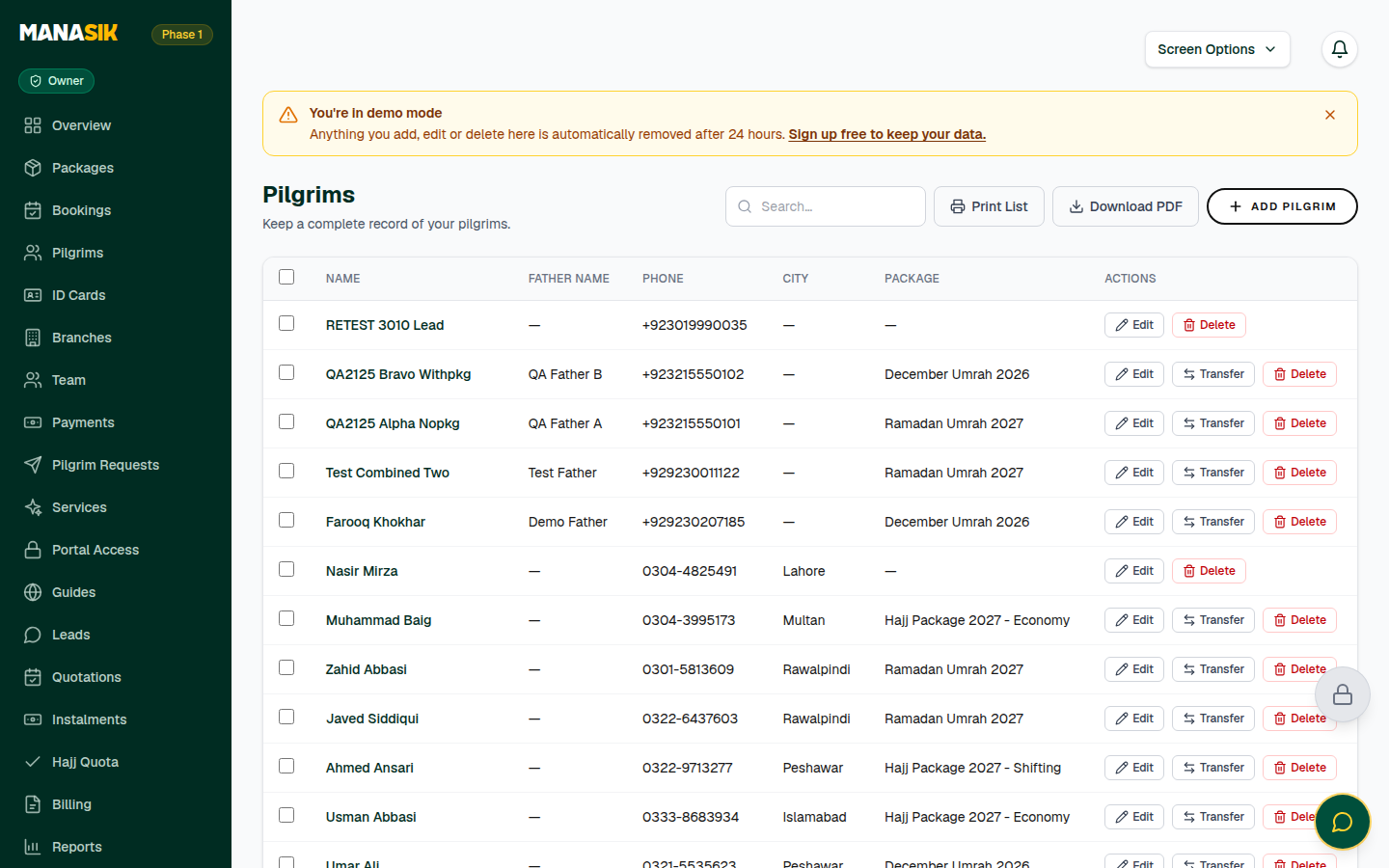
احفظ. يظهر المسافر الآن في القائمة — مع خانات الاسم والمدينة ورقم الهوية والباقة والجواز — ويمكن البحث عنه بالاسم أو الهاتف أو رقم الجواز.
نصائح وأخطاء شائعة
تاريخ انتهاء الجواز مهم: تظهر التنبيهات في «المستندات والتأشيرة» عندما يكون الجواز مفقودًا أو منتهيًا أو ينتهي خلال ستة أشهر. صحّح التنبيهات في الأسبوع الذي تراها فيه، لا في أسبوع المغادرة.
تستطيع تحديد عدة سجلات في القائمة لإجراء تغييرات جماعية، واستخدام طباعة القائمة أو تنزيل PDF لقائمة ورقية.
تريد سجلاتك جدولًا؟ الإعدادات ← تصدير البيانات ينزّل الحجاج والحجوزات والدفعات ملفات CSV تفتح في إكسل — انظر فصل الإعدادات.
أسئلة شائعة
نعم. احفظ السجل دون تفاصيل الجواز وأضفها لاحقًا بالتعديل. ما دام الرقم وتاريخ الانتهاء فارغين، يبقى السجل ظاهرًا في تنبيهات الجواز.